返回 Google 邮箱前往 Google 账号官网 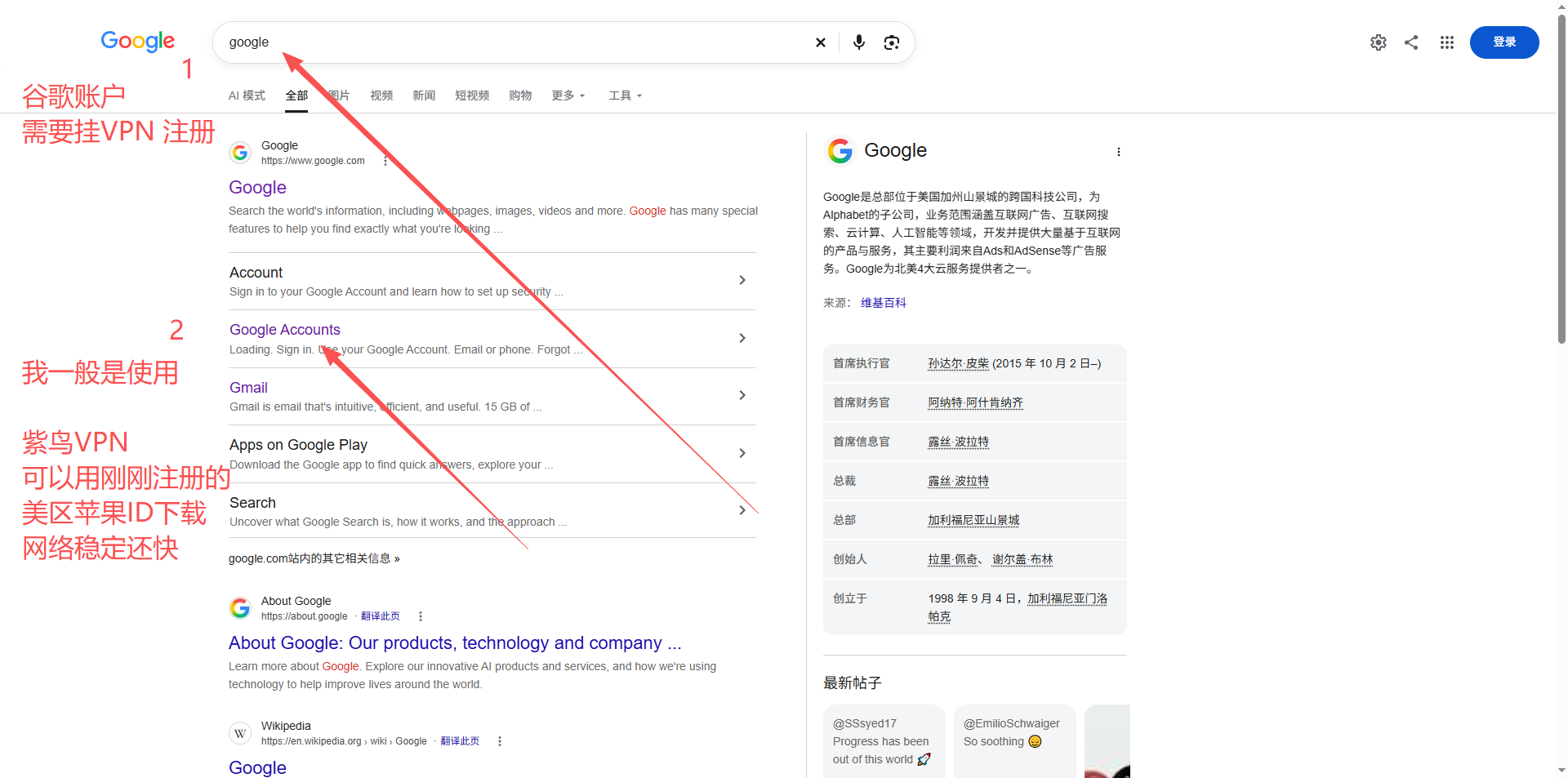 查看大图
查看大图进入官网 · 点击图片放大查看 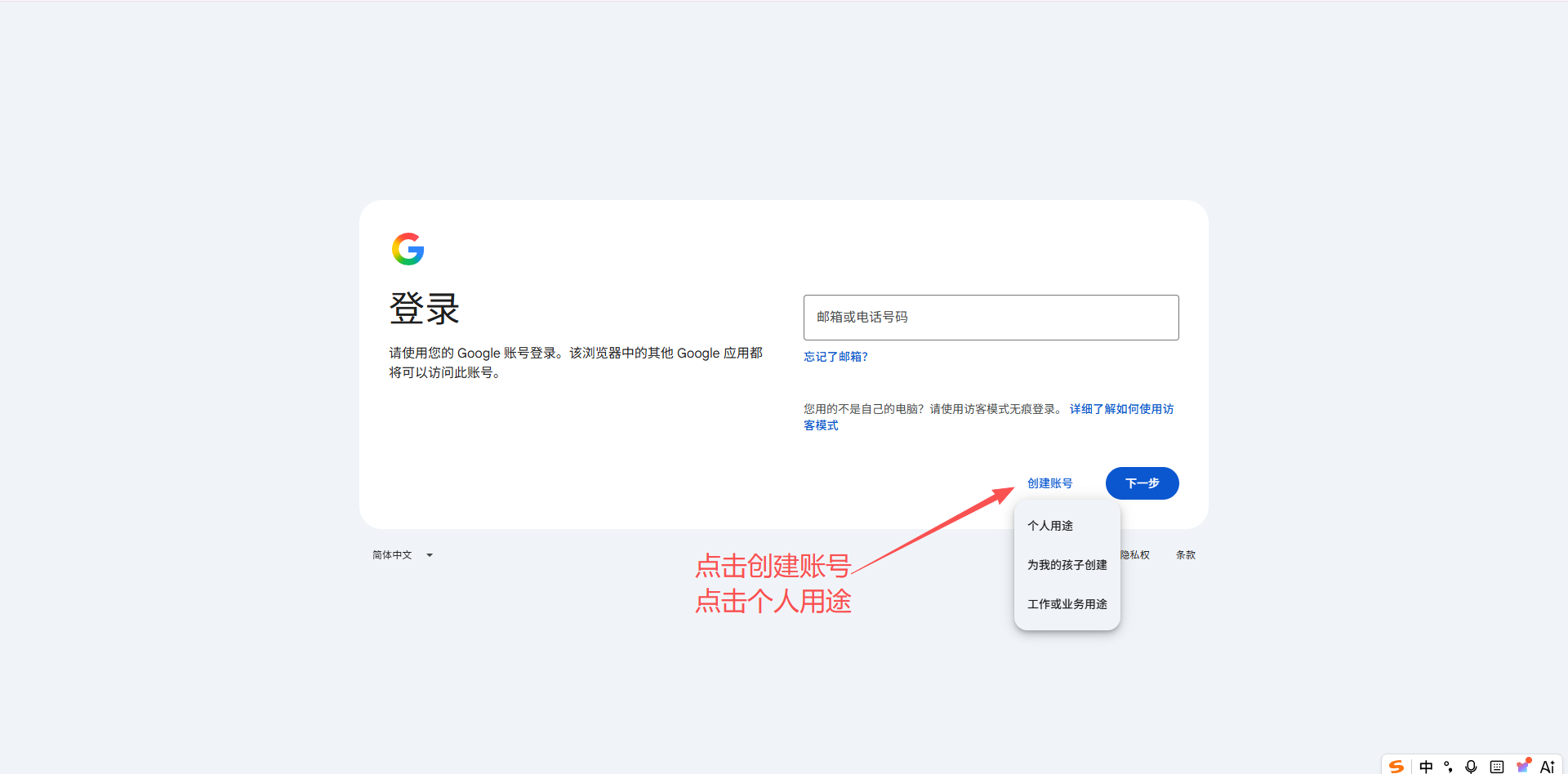 查看大图
查看大图创建账号 · 点击图片放大查看 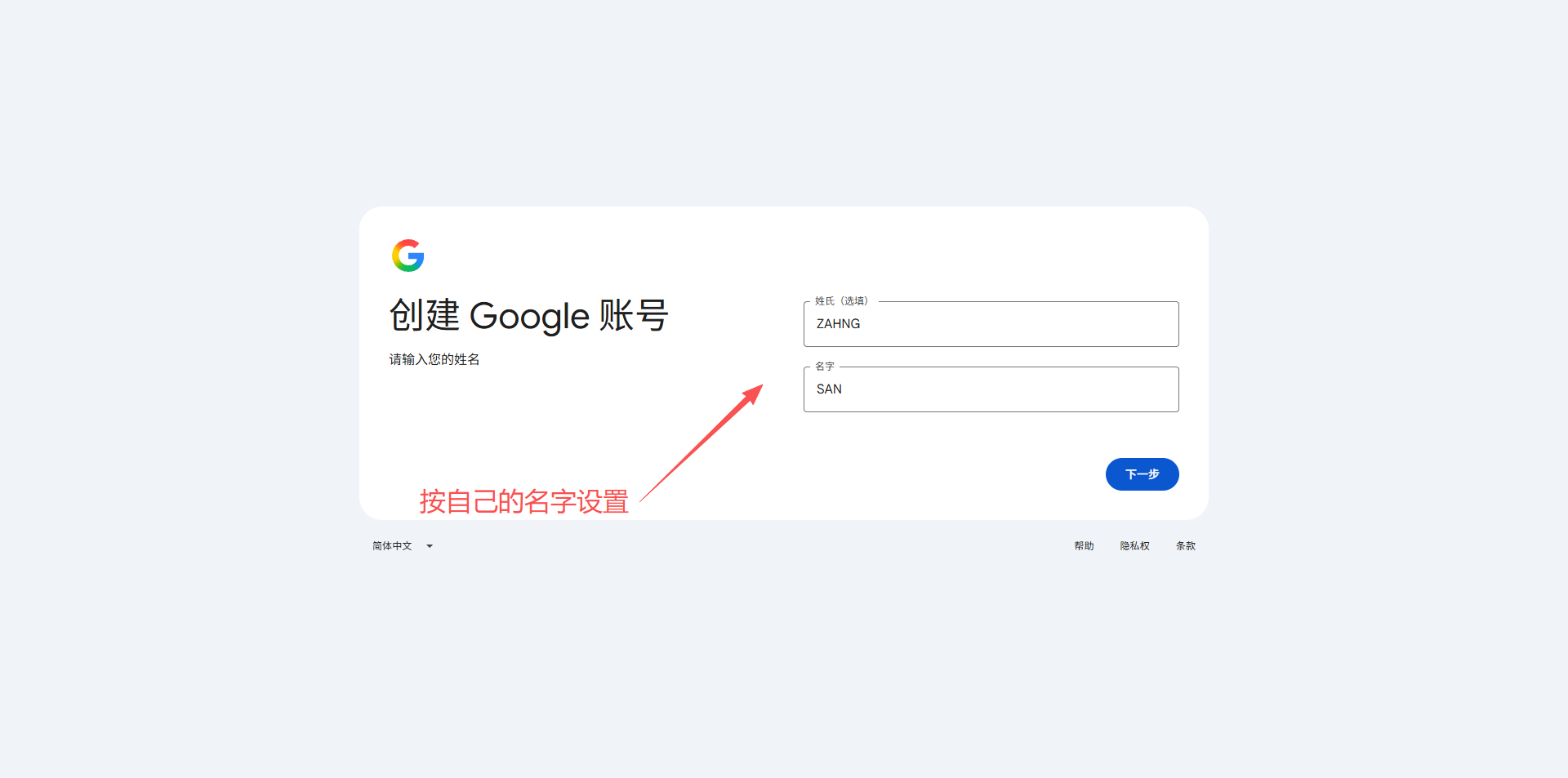 查看大图
查看大图填写姓名 · 点击图片放大查看 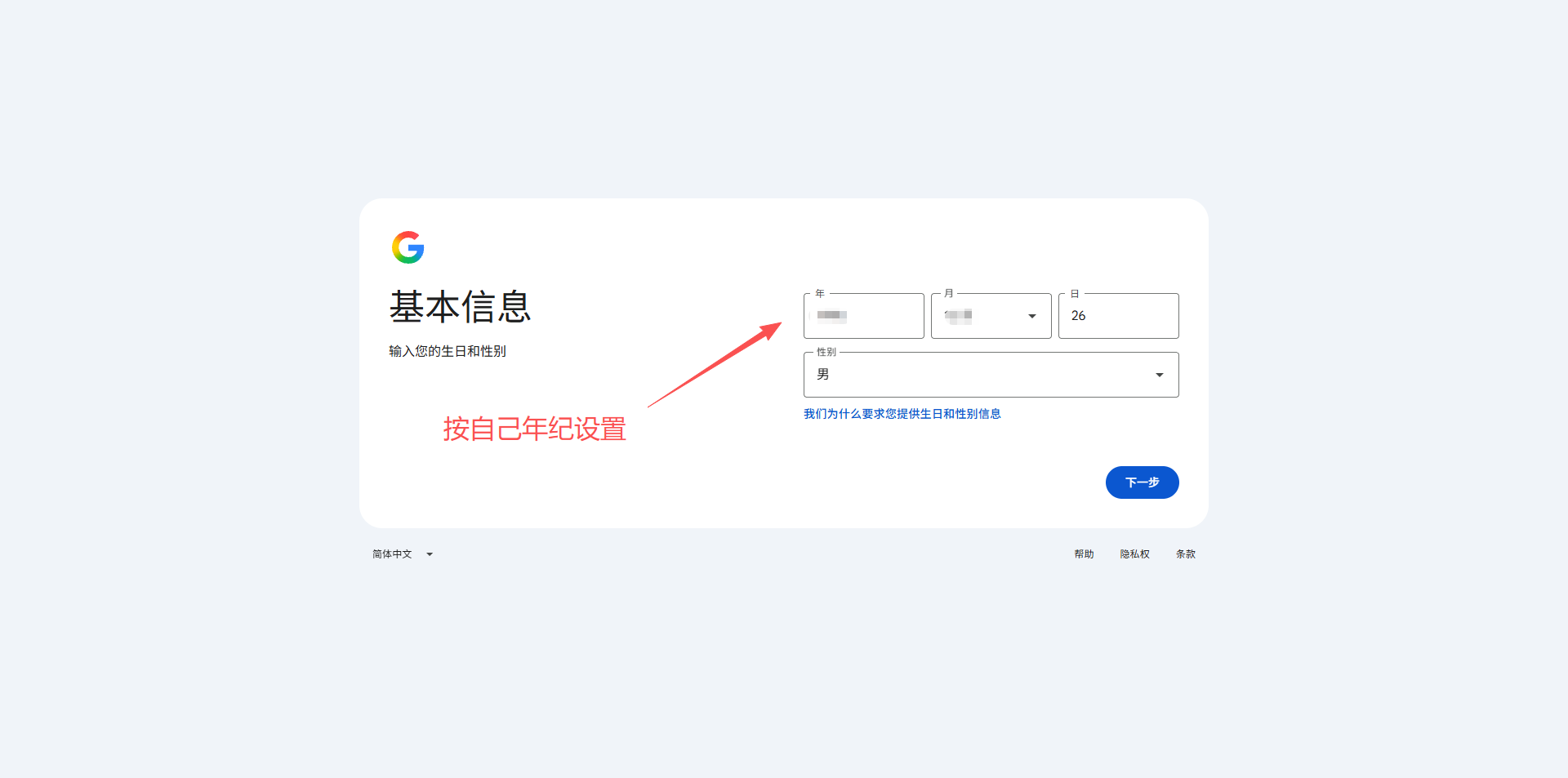 查看大图
查看大图基本信息 · 点击图片放大查看 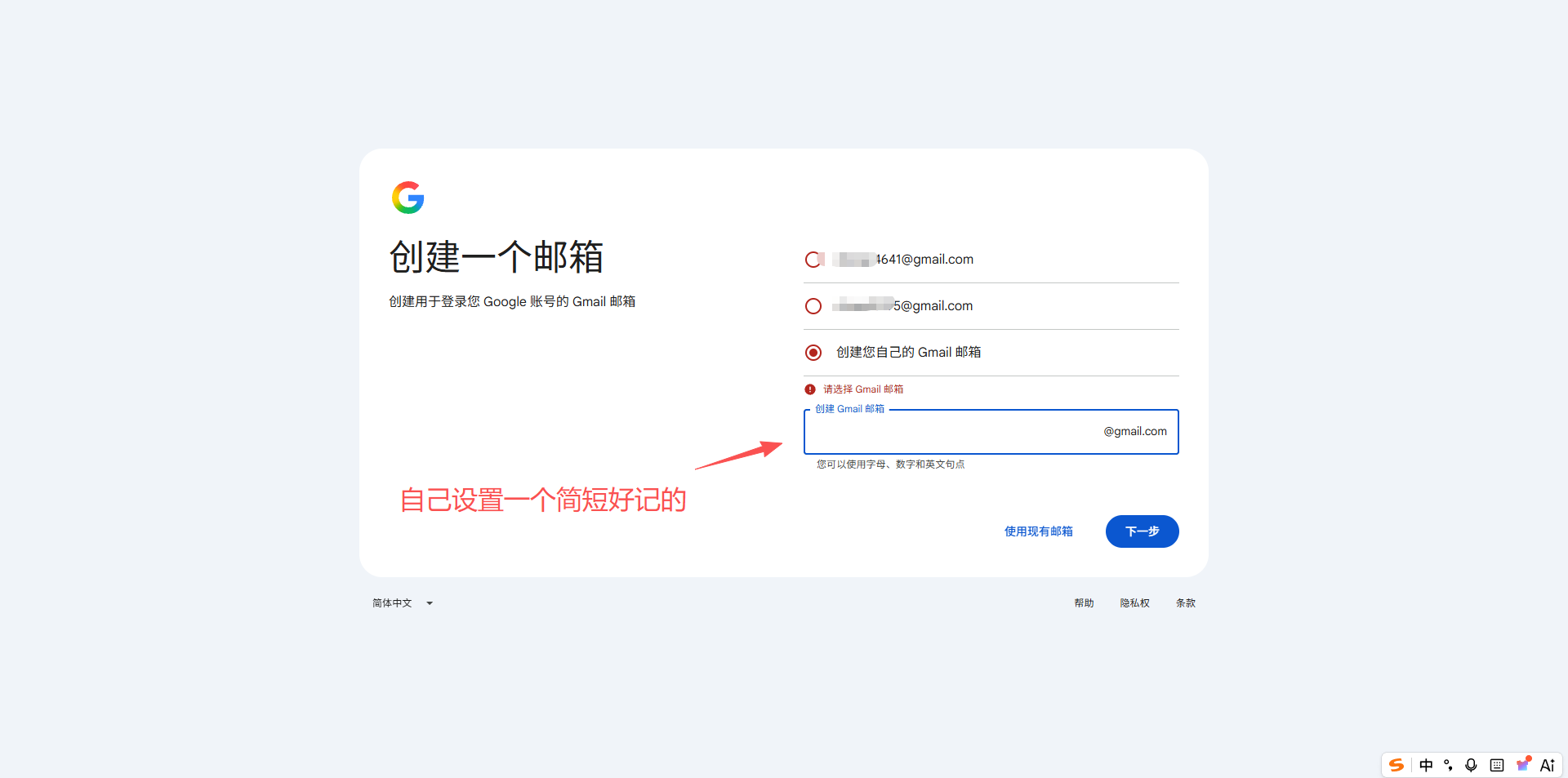 查看大图
查看大图邮箱地址 · 点击图片放大查看 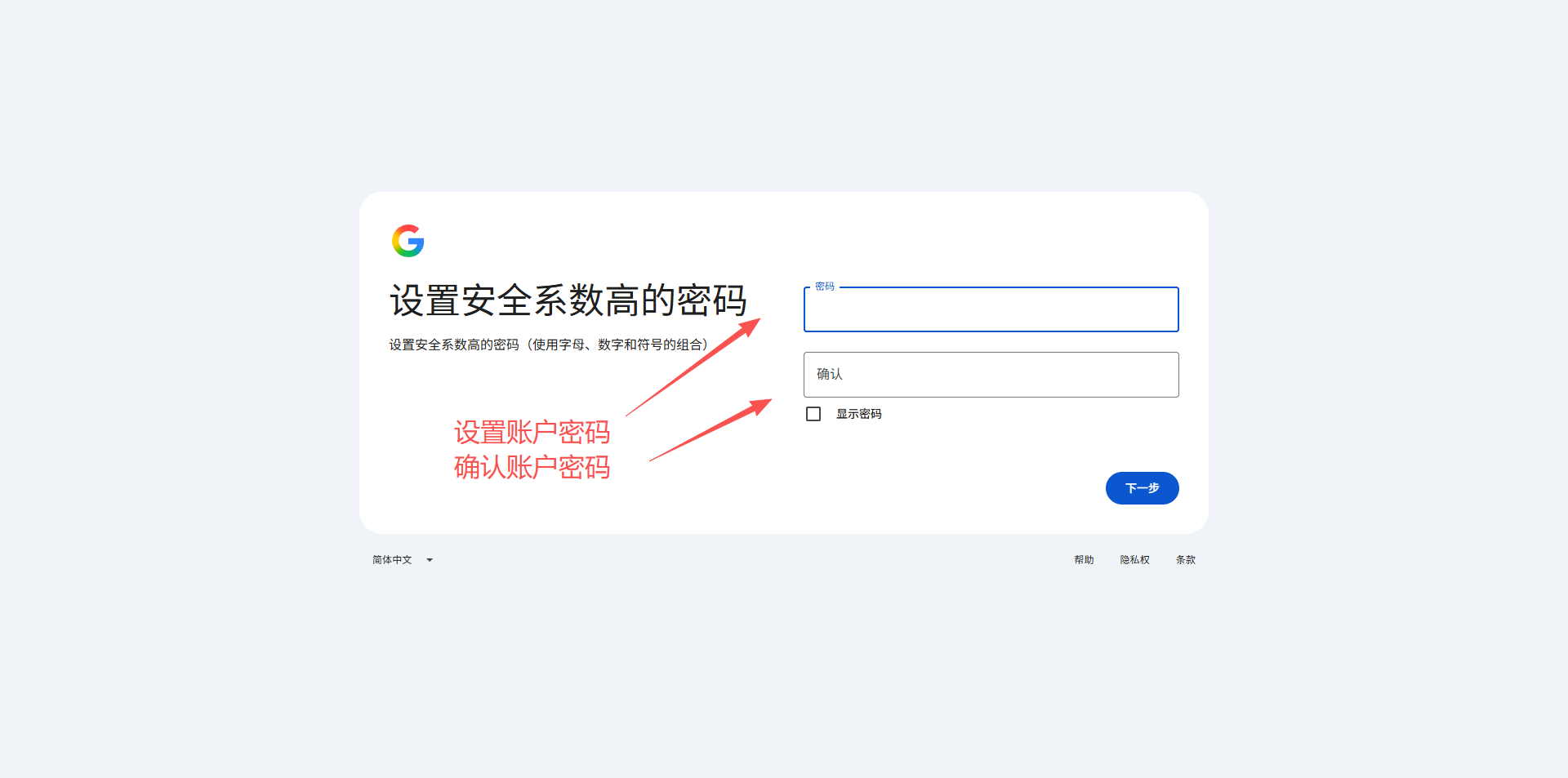 查看大图
查看大图设置密码 · 点击图片放大查看 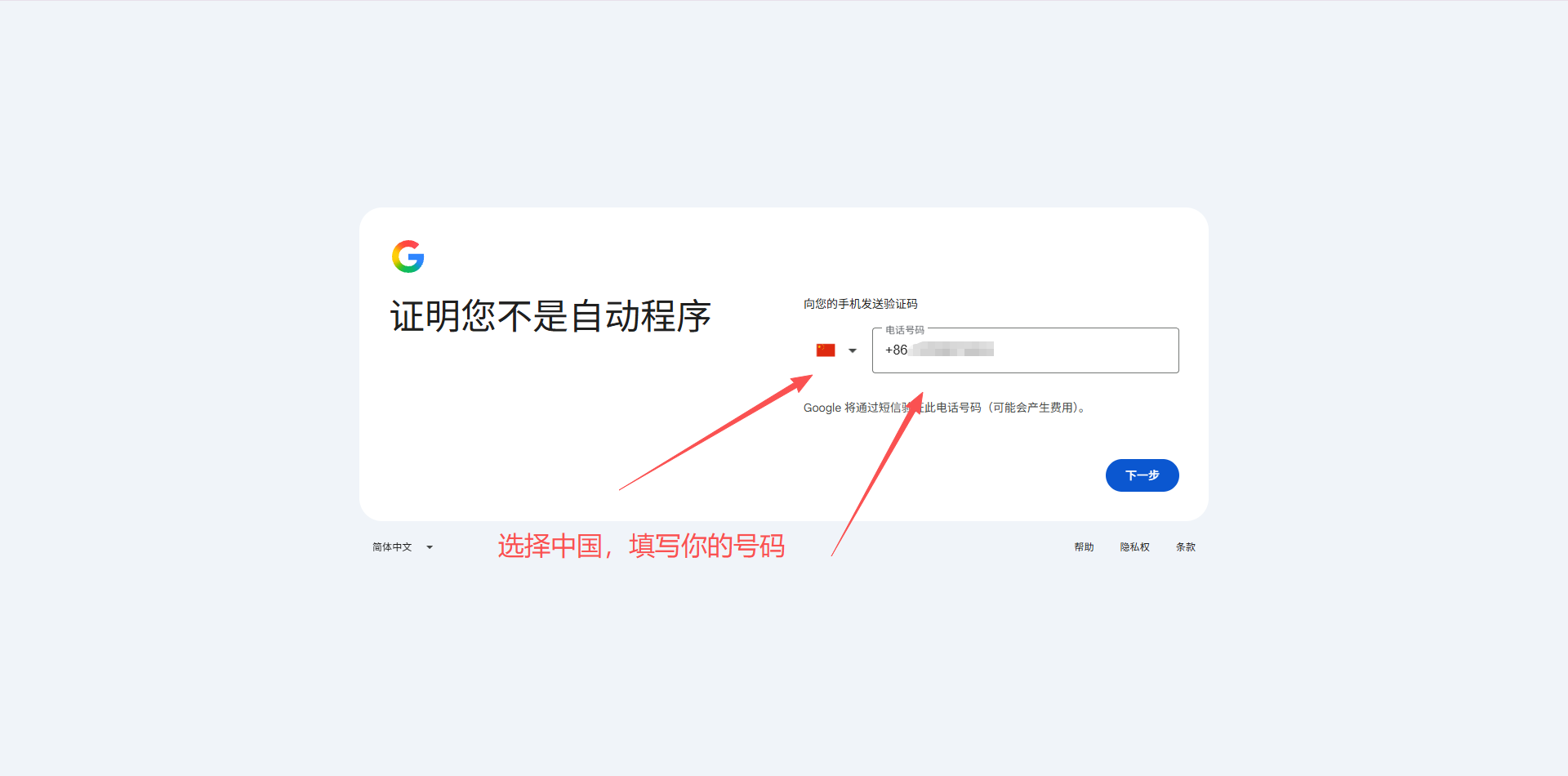 查看大图
查看大图手机验证 · 点击图片放大查看 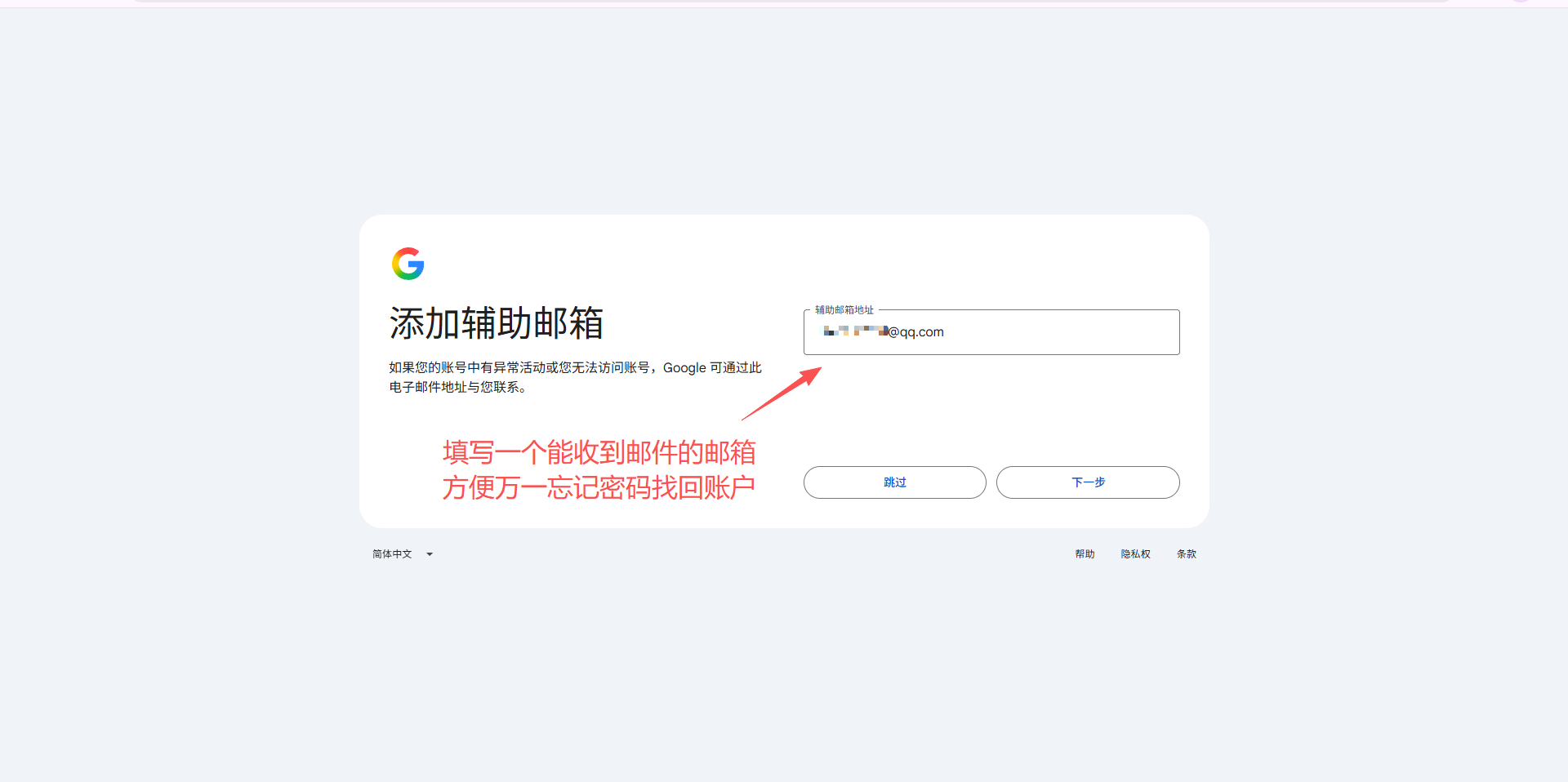 查看大图
查看大图辅助邮箱 · 点击图片放大查看 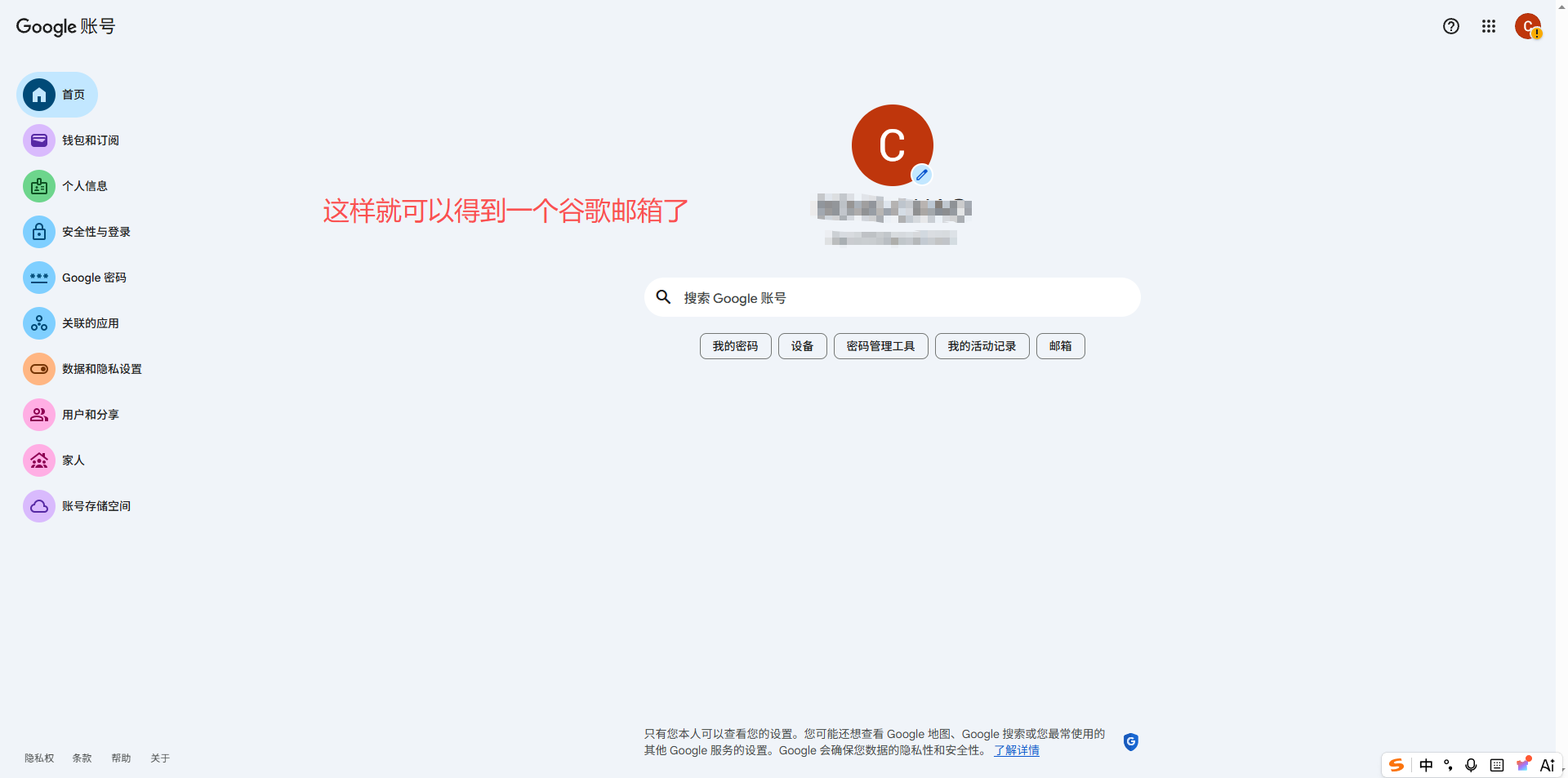 查看大图
查看大图注册完成 · 点击图片放大查看
自己注册 · 图文教学
谷歌账号注册教学
跟着 9 张步骤图,创建自己的 Google 账号与 Gmail 邮箱。
从填写资料到完成验证,一步一步操作。
开始前准备可访问 Google 的网络可接收验证码的手机号本人资料与辅助邮箱
按顺序操作
点图片可查看大图
第 1 步 / 共 9 步
进入 Google 官方入口
打开 Google 账号官网,核对域名为 accounts.google.com。图中展示了搜索 Google、点击 Google Accounts 的方式,也可以使用上方按钮直接进入。
操作提示先确认当前网络可以访问 Google。截图中的第三方网络工具建议是作者的使用说明,并非 Google 指定要求。
查看大图第 2 步 / 共 9 步
创建账号,选择个人用途
在登录页面点击「创建账号」,选择「个人用途」。如果是为孩子或企业创建账号,请选择对应类型。
查看大图第 3 步 / 共 9 步
填写自己的姓名
按页面提示填写自己的姓名,然后点击「下一步」。图中的姓名仅为示例,不需要照抄。
查看大图第 4 步 / 共 9 步
填写生日与性别
准确填写本人出生日期,再按页面提供的选项选择性别,或选择不指定性别。确认后点击「下一步」。
查看大图第 5 步 / 共 9 步
选择自己的 Gmail 地址
可以选择系统推荐的地址,也可以点击「创建您自己的 Gmail 邮箱」,设置简短、好记的用户名。若提示已被使用,请更换可用的用户名。
查看大图第 6 步 / 共 9 步
设置并确认账号密码
设置专门用于此账号的强密码,结合字母、数字和符号,并在确认栏再次输入。避免与其他网站共用密码,完成后妥善保存。
查看大图第 7 步 / 共 9 步
按提示完成手机号验证
如果出现手机号验证页面,选择与你的号码一致的国家代码,填写本人可接收验证码的号码,再按提示完成验证。图中使用中国 +86 号码作为示例。
操作提示是否需要验证、号码是否可用,以 Google 实际提示为准。不是每位用户都会看到相同的验证步骤。
查看大图第 8 步 / 共 9 步
添加辅助邮箱
填写一个自己经常使用、可以收到邮件的邮箱,方便在无法登录时恢复账号。辅助邮箱应与正在创建的 Gmail 地址不同;若页面允许跳过,也可以稍后补充。
查看大图第 9 步 / 共 9 步
完成注册,检查账号信息
按实际页面完成剩余的资料确认和条款确认步骤。进入 Google 账号首页后,检查个人信息、辅助邮箱及安全设置,即可开始使用新账号和 Gmail 邮箱。
查看大图1 / 9