返回 Apple 美区 ID前往 Apple 账户官网 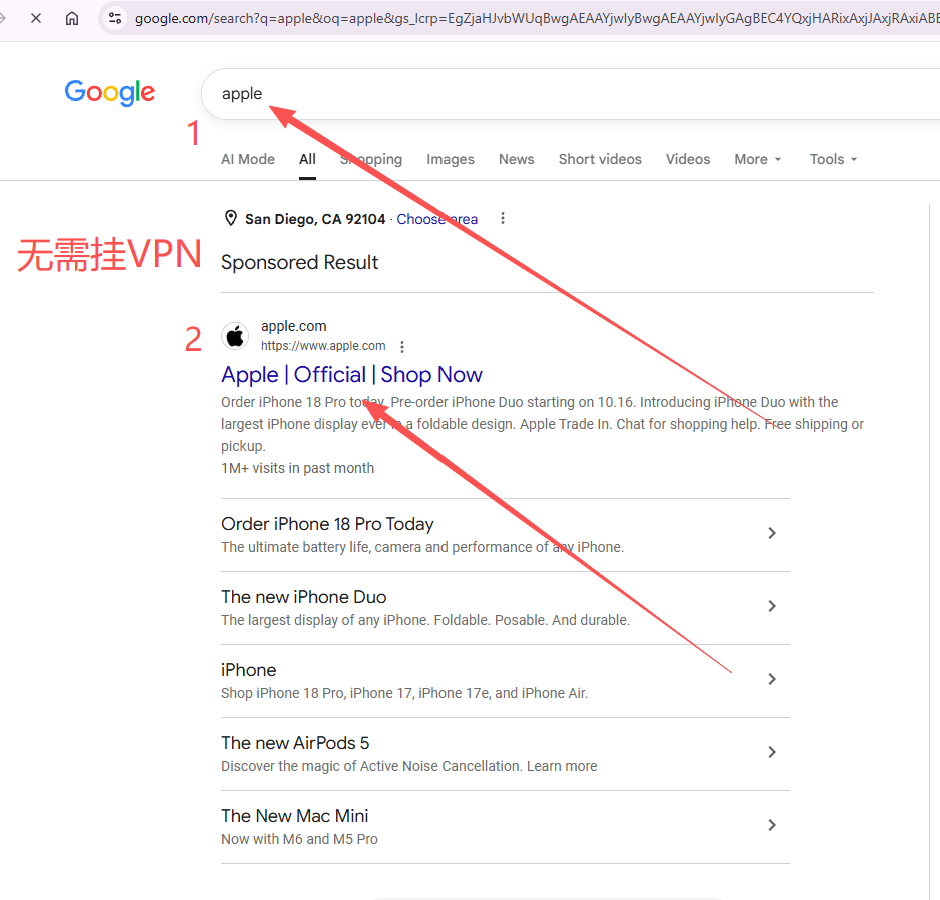 查看大图
查看大图进入官网 · 点击图片放大查看 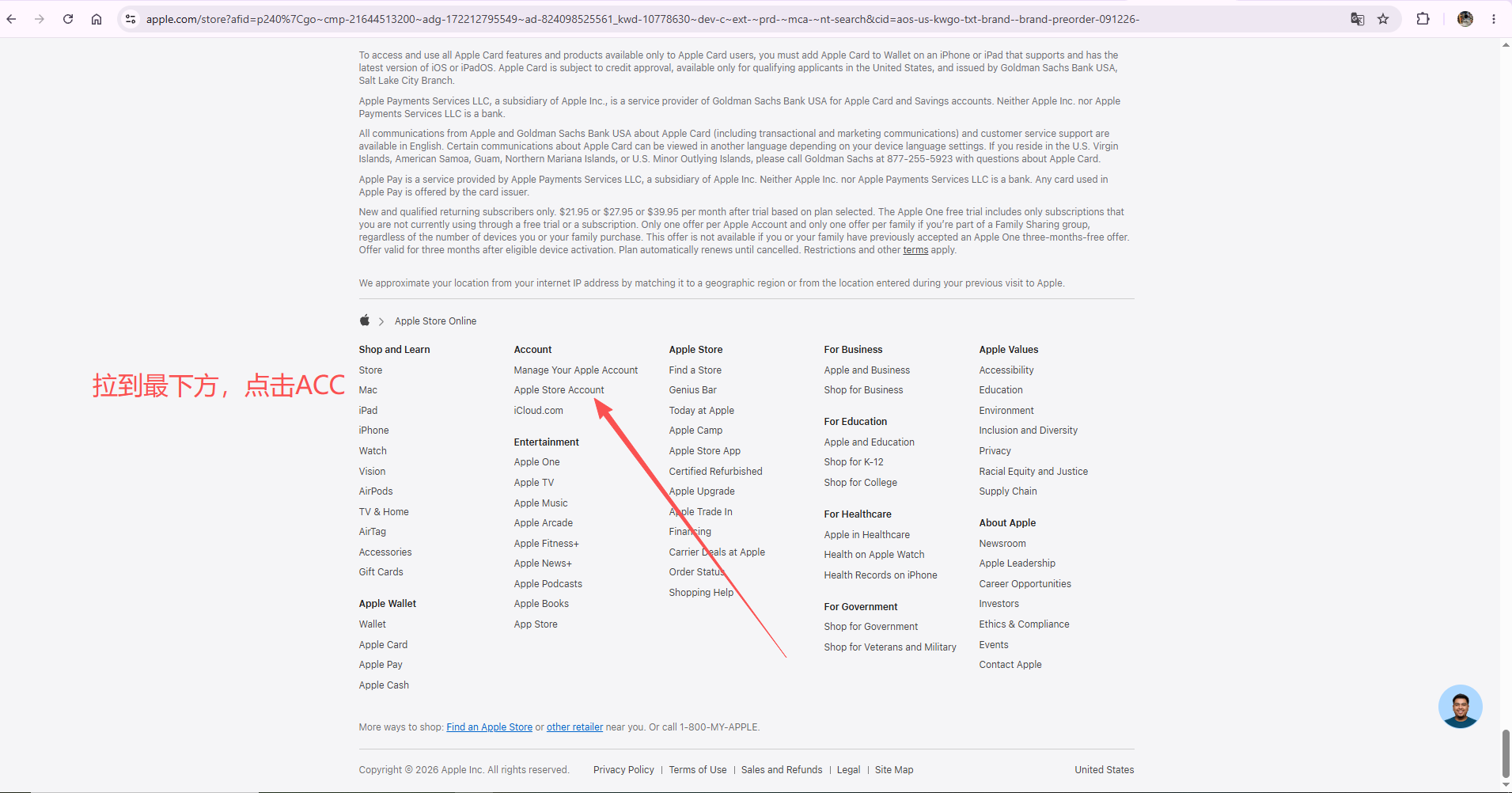 查看大图
查看大图账户入口 · 点击图片放大查看 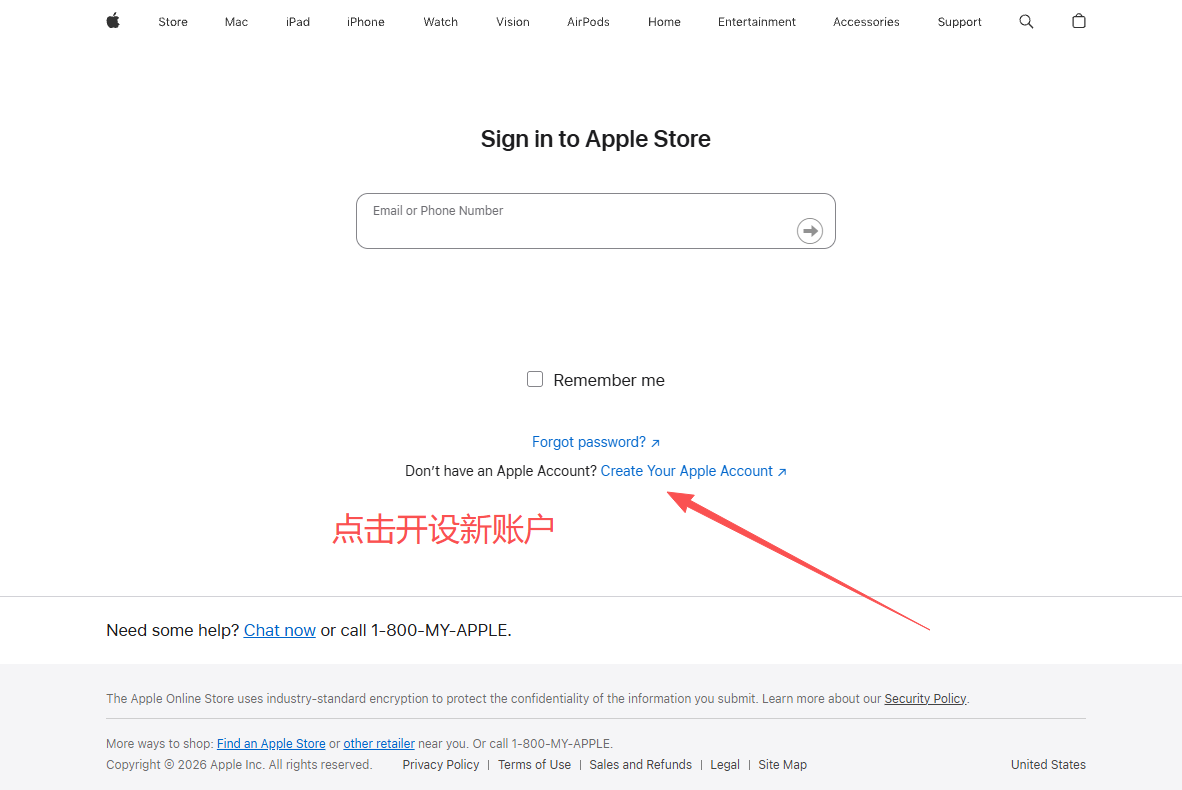 查看大图
查看大图创建账户 · 点击图片放大查看 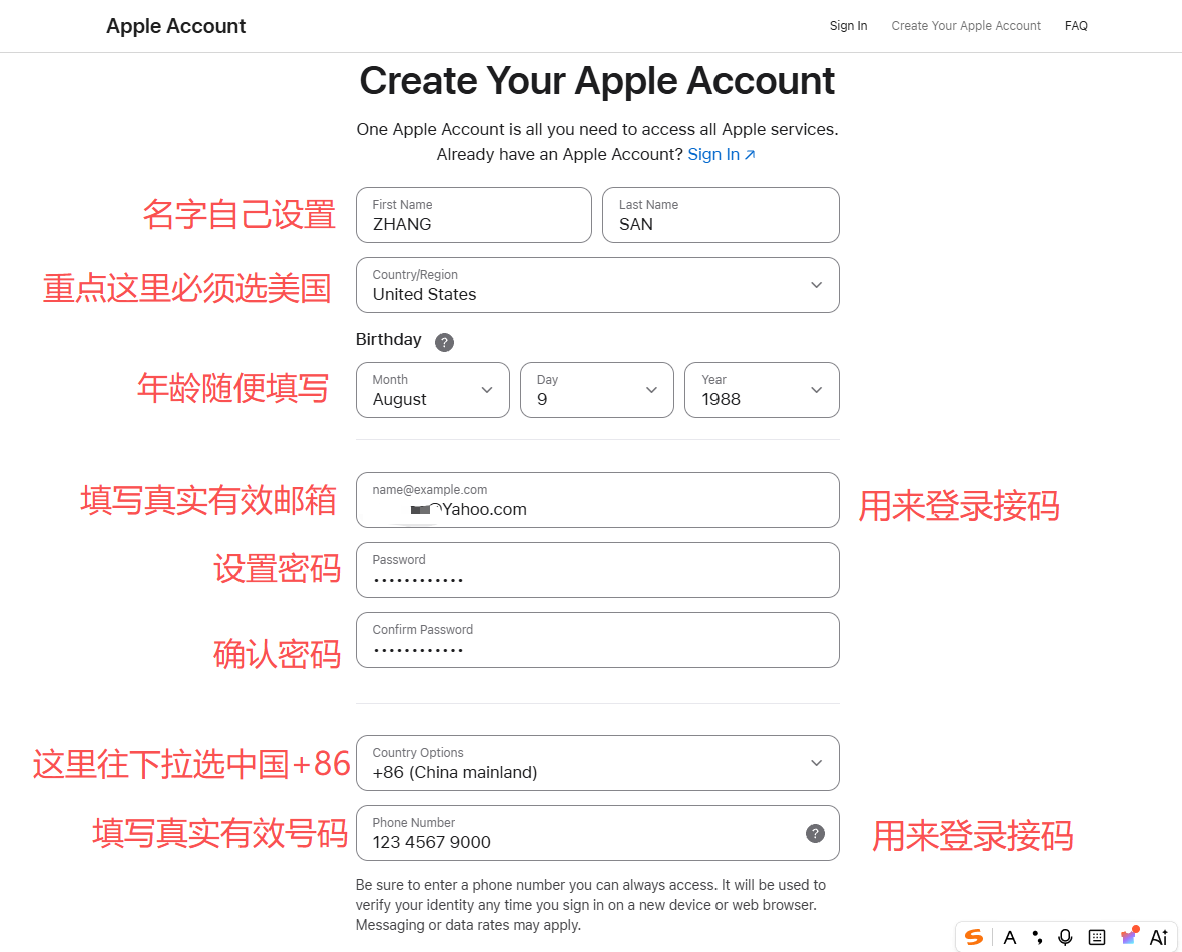 查看大图
查看大图填写资料 · 点击图片放大查看 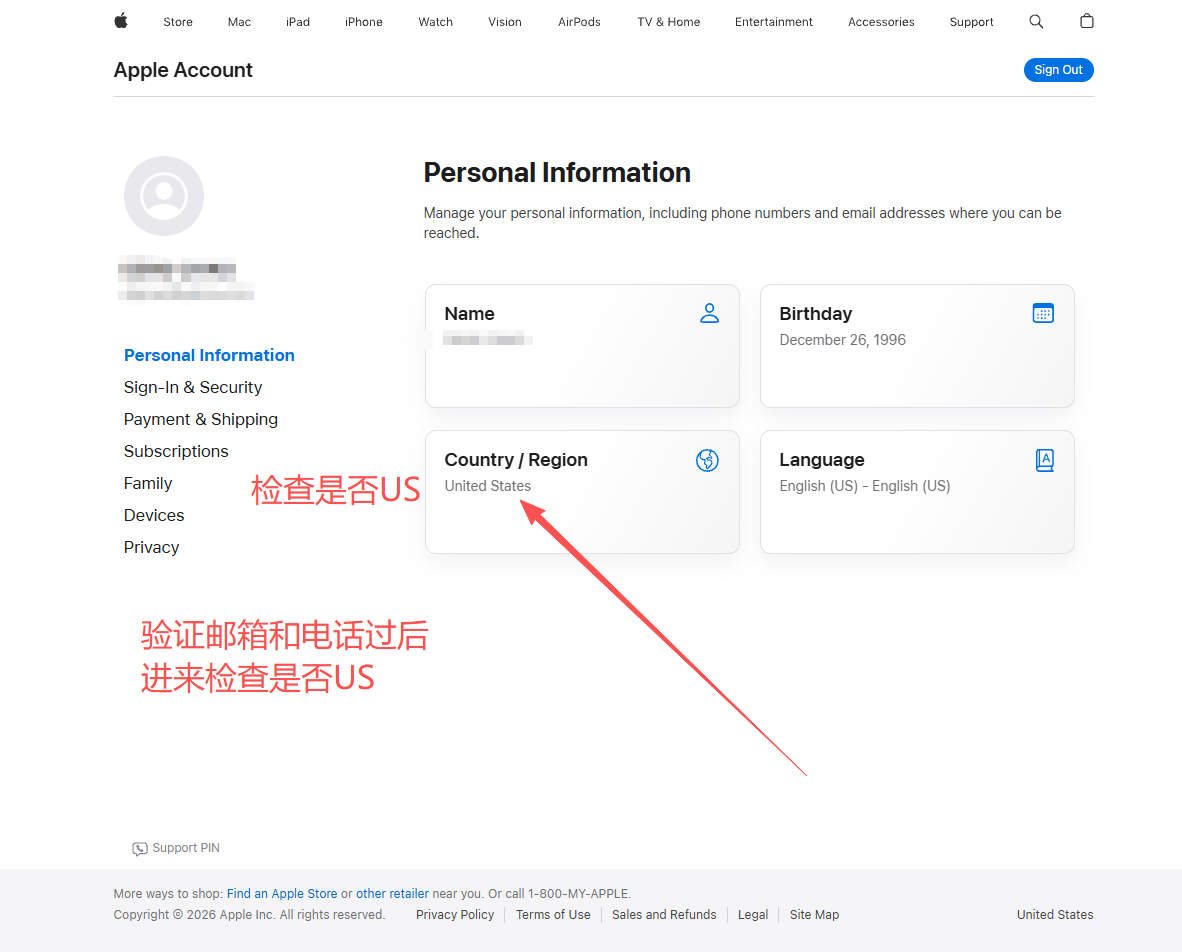 查看大图
查看大图验证检查 · 点击图片放大查看
自己注册 · 图文教学
苹果 ID 注册教学
从进入官网到验证账户,跟着 5 张步骤图完成操作。
Apple ID 现已更名为「Apple 账户」。
开始前准备可接收邮件的邮箱可接收验证码的手机号本人真实资料
按顺序操作
点图片可查看大图
第 1 步 / 共 5 步
进入 Apple 官网
在浏览器中打开 Apple 官网,核对域名为 apple.com。图中展示了搜索进入的方式,也可以使用上方按钮直接前往 Apple 账户官网。
查看大图第 2 步 / 共 5 步
找到 Apple Store Account
按图示将 Apple Store 页面拉到最下方,在 Account 一栏点击 Apple Store Account,进入账户登录页面。
查看大图第 3 步 / 共 5 步
选择创建新账户
在登录框下方点击 Create Your Apple Account(创建你的 Apple 账户),打开注册页面。
查看大图第 4 步 / 共 5 步
填写个人资料与联系方式
填写本人姓名、真实出生日期、可长期使用的邮箱和手机号码,并设置强密码。电话号码的国家代码应与你使用的号码一致;国家或地区按实际适用情况选择。
填写提示图片中“年龄随便填写”的标注不准确,请填写本人真实出生日期。姓名、邮箱、号码和所选美国地区均为界面示例,不要照抄。
查看大图第 5 步 / 共 5 步
完成验证,检查账户地区
按页面提示完成邮箱与手机号验证。登录 Apple 账户后,在 Personal Information(个人信息)中检查 Country / Region(国家或地区),确认与你注册时选择的地区一致。
填写提示图中显示 United States(美国)为示例。若要调整账户地区,请先查看 Apple 对该地区付款方式及账户状态的要求。
查看大图1 / 5